
- Mengoptimalkan ponsel Samsung Galaxy S26 Ultra dimulai dengan membersihkan bloatware dan mengoptimalkan penyimpanan, memblokir iklan dan pelacakan, serta mengatur privasi secara menyeluruh untuk memastikan kinerja yang optimal dan privasi yang terjaga.
- Personalisasi tampilan dan navigasi modern dapat dilakukan dengan mengaktifkan Motion Smoothness, beralih ke Gesture Navigation, dan mengoptimalkan Always-On Display untuk memaksimalkan pengalaman visual dan interaksi pengguna.
- Mengintegrasikan fitur AI-native pada Galaxy S26 Ultra dapat memaksimalkan kemampuan perangkat, seperti menggunakan Galaxy AI Dashboard untuk mengedit foto, merangkum teks, dan menerjemahkan bahasa, serta memanfaatkan fitur seperti Generative Wallpapers dan Note Assist untuk meningkatkan produktivitas dan kreativitas.
Setelah memiliki ponsel Samsung Galaxy S26 Ultra, banyak yang menganggap bahwa ponsel ini secara default sudah mumpuni dan bisa langsung pakai. Hal ini ada benarnya, karena memang ponsel flagship seperti Samsung Galaxy S26 Ultra didesain dengan kinerja yang baik. Namun, jika Anda ingin hasil yang optimal, bukan hanya sekadar baik, berikut adalah tips dan panduan lengkap untuk melakukan setup awal hingga pengoptimalan mendalam.
Langkah-langkah di bawah ini dirancang untuk memastikan investasi Anda pada perangkat flagship memberikan pengembalian berupa kelancaran sistem, daya tahan baterai jangka panjang, dan efisiensi fitur bertenaga AI.
1. Tahap Awal: Pembersihan Bloatware dan Optimalisasi Penyimpanan
Langkah pertama yang sering dilupakan pengguna adalah membersihkan “sampah” digital yang disertakan oleh pabrikan. Meskipun One UI 8 pada Galaxy S26 Ultra semakin efisien, masih terdapat aplikasi latar belakang yang mengonsumsi RAM dan baterai secara diam-diam.
A. Menonaktifkan Aplikasi Bawaan (Metode Standar)
Bagi pengguna awam, cara termudah adalah melalui antarmuka sistem:
- Buka Settings > Apps.
- Pilih aplikasi seperti Samsung Free, Bixby Vision, atau AR Zone.
- Klik Disable atau Uninstall. Jika opsi tersebut abu-abu (tidak bisa diklik), Anda memerlukan metode ADB di bawah ini.
B. Pembersihan Mendalam dengan ADB (Advanced Method)
Sebelum mengeksekusi perintah penghapusan bloatware, Anda perlu menyiapkan “jembatan” antara PC dan Galaxy S26 Ultra Anda. Berikut adalah langkah detailnya:
1. Cara Mengunduh SDK Platform-Tools
SDK Platform-Tools adalah kumpulan alat teknis dari Google. Anda tidak perlu mengunduh seluruh paket pengembangan Android yang besar (Android Studio), cukup paket kecil ini saja:

- Link Unduh: Kunjungi situs resmi developer.android.com/studio/releases/platform-tools.
- Pilih versi yang sesuai dengan sistem operasi Anda (Download SDK Platform-Tools for Windows, Mac, atau Linux).
- File akan berbentuk
.zip. Ekstrak file tersebut ke folder yang mudah ditemukan, misalnya diC:\adb(Windows) atau di folderDownloads(Mac).
2. Menghubungkan Ponsel ke PC
Gunakan kabel data bawaan Samsung atau kabel berkualitas tinggi. Setelah kabel terhubung:
- Lihat layar ponsel Anda. Akan muncul pop-up bertuliskan “Allow USB Debugging?”.
- Centang opsi “Always allow from this computer” dan klik Allow. Ini penting agar PC memiliki izin permanen untuk memodifikasi sistem.
3. Membuka Command Prompt atau Terminal di Folder yang Tepat
Ini adalah bagian yang sering membuat pengguna awam bingung. Anda tidak bisa hanya membuka Command Prompt biasa; Anda harus membukanya di dalam folder tempat Anda mengekstrak Platform-Tools tadi.
Untuk Pengguna Windows:
- Buka folder
platform-toolsyang sudah diekstrak. - Klik pada Address Bar di bagian atas (yang menunjukkan lokasi folder).
- Hapus semua teks di sana, ketik
cmd, lalu tekan Enter. - Jendela hitam Command Prompt akan terbuka dan langsung mengarah ke folder tersebut.
Untuk Pengguna Mac/Linux:
- Buka folder
platform-tools. - Klik kanan pada area kosong di dalam folder tersebut.
- Pilih “Open in Terminal”.
- (Opsional) Jika tidak ada pilihan tersebut, buka Terminal, ketik
cd(spasi), lalu seret (drag and drop) folder platform-tools ke dalam jendela Terminal, lalu tekan Enter.
4. Verifikasi Koneksi
Setelah jendela Command Prompt/Terminal terbuka, ketik perintah berikut:
- Windows:
adb devices - Mac/Linux:
./adb devices(tambahkan./di depan perintah).
Jika muncul deretan angka (Serial Number) diikuti tulisan device, berarti Galaxy S26 Ultra Anda sudah siap “dibersihkan”.
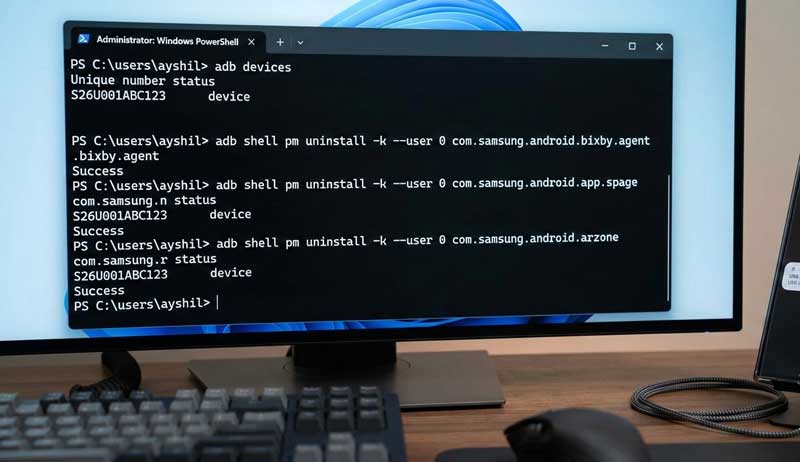
Hapus Bloatware: Ketik adb shell lalu masukkan perintah berikut satu per satu:
- Bixby:
pm uninstall -k --user 0 com.samsung.android.bixby.agent - Samsung Free:
pm uninstall -k --user 0 com.samsung.android.app.spage - AR Zone:
pm uninstall -k --user 0 com.samsung.android.arzone
Tabel Daftar Paket (Package Name) yang Aman Dihapus
Agar pembaca tidak salah hapus, sertakan tabel referensi aplikasi mana saja yang biasanya menjadi target utama optimasi:
| Nama Aplikasi | Nama Paket (Package Name) | Dampak Jika Dihapus |
| Bixby Voice | com.samsung.android.bixby.agent | Menghilangkan asisten suara Bixby. |
| Samsung Free | com.samsung.android.app.spage | Menghilangkan feed berita di layar paling kiri. |
| AR Zone | com.samsung.android.arzone | Menghapus fitur stiker/emoji AR di kamera. |
| Samsung Kids | com.samsung.android.kidsinstaller | Menghemat ruang jika Anda tidak punya anak kecil. |
| Samsung Visit-In | com.samsung.android.ipsgeofence | Menghentikan pelacakan lokasi berbasis toko/lokasi. |
Tips Profesional: Jika Anda tidak sengaja menghapus aplikasi yang ternyata Anda butuhkan, Anda bisa mengembalikannya dengan perintah: adb shell pm install-existing [nama.paket.aplikasi].

Pemisalan Kasus: Katakanlah Anda baru saja menghapus Bixby Vision karena merasa tidak berguna. Namun, keesokan harinya Anda menyadari bahwa fitur tersebut ternyata sangat penting untuk menerjemahkan teks langsung dari kamera saat Anda sedang membaca dokumen asing.
Langkah Mengembalikannya:
- Hubungkan kembali ponsel ke PC dan buka Terminal/CMD seperti langkah sebelumnya.
- Ketik perintah “panggil kembali” berikut ini:
adb shell pm install-existing com.samsung.android.bixby.vision - Tekan Enter. Seketika, ikon Bixby Vision akan muncul kembali di menu aplikasi Anda tanpa perlu mengunduh ulang.
C. Memblokir Iklan dan Pelacakan (Privacy First)
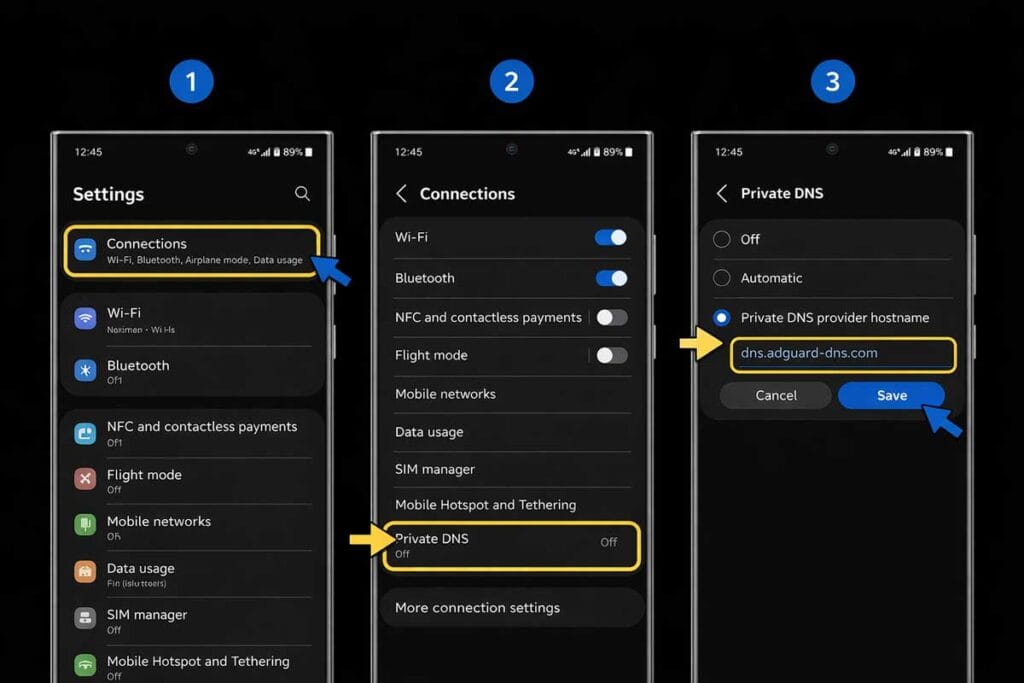
Untuk pengalaman browsing yang lebih bersih dan hemat kuota, Anda dapat menggunakan fitur Private DNS. Berbeda dengan Ad-Blocker berbasis aplikasi, metode ini bekerja di level sistem (OS), sehingga iklan di dalam aplikasi pihak ketiga pun bisa ikut terblokir.
Cara Aktivasi Private DNS:
- Masuk ke Settings > Connections > More Connection Settings.
- Pilih Private DNS.
- Pilih opsi Private DNS provider hostname.
- Masukkan salah satu hostname berikut:
dns.adguard-dns.com(Untuk pemblokiran iklan umum).family.adguard-dns.com(Jika Anda ingin memblokir konten dewasa juga).
- Klik Save.
Optimasi Privasi Tambahan:
- Matikan Customization Service: Masuk ke Settings > Security and Privacy > More Privacy Settings > Customization Service. Matikan semua toggle. Ini akan menghentikan Samsung menganalisis perilaku Anda (seperti lokasi dan riwayat aplikasi) untuk kepentingan iklan.
- Diagnostic Data: Pastikan opsi Send Diagnostic Data dalam posisi nonaktif agar ponsel tidak terus-menerus mengirimkan log penggunaan ke server di latar belakang, yang secara tidak langsung menghemat daya baterai.
Visual adalah aspek terkuat dari Galaxy S26 Ultra. Dengan panel Dynamic AMOLED terbaru, pengaturan yang tepat akan membuat interaksi terasa jauh lebih responsif.
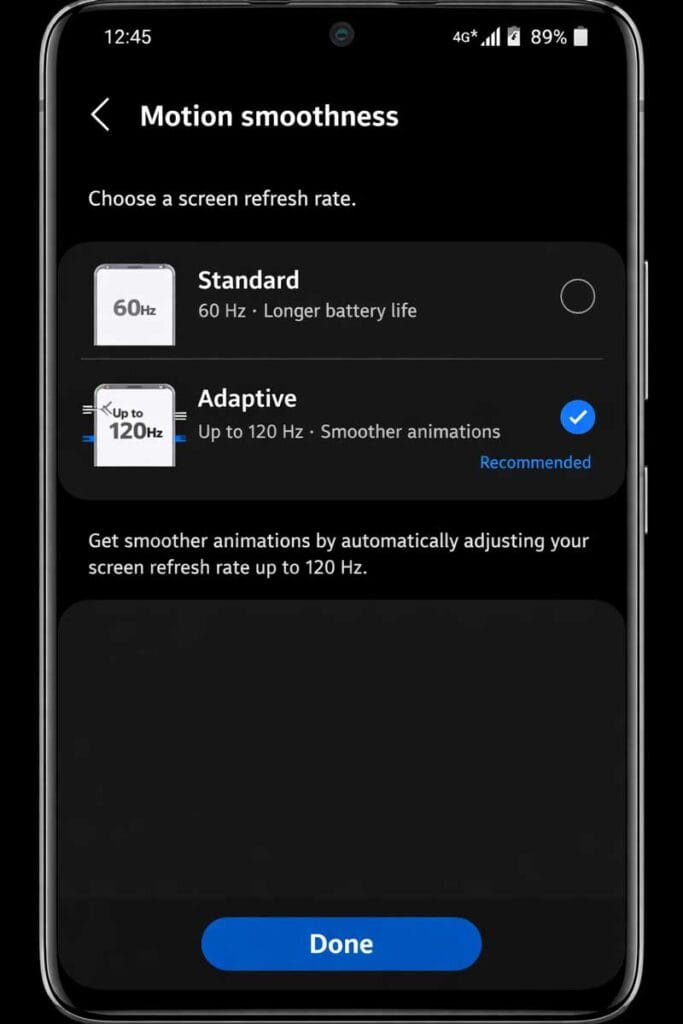
Mengaktifkan Motion Smoothness (Adaptive 120Hz)
Meskipun rumor awal menyebutkan angka yang lebih tinggi, standar emas untuk keseimbangan daya dan visual tetap berada pada 120Hz Adaptive.
- Akses Settings > Display > Motion Smoothness.
- Pilih Adaptive. Fitur ini akan menyesuaikan refresh rate secara otomatis—menurun hingga 1Hz saat membaca teks statis dan melonjak ke 120Hz saat Anda melakukan scrolling atau bermain game.
Transisi ke Gesture Navigation
Untuk memaksimalkan luas layar 6,8 inci, tinggalkan tombol navigasi tradisional dan beralihlah ke Swipe Gestures.
- Buka Settings > Display > Navigation Bar.
- Pilih Swipe Gestures. Ini memberikan pengalaman navigasi yang lebih “seamless” dan modern, serupa dengan standar perangkat high-end tahun 2026.
Optimalisasi Always-On Display (AOD) Samsung Galaxy S26 Ultra
AOD pada S26 Ultra kini lebih cerdas. Disarankan untuk mengatur jadwal (Schedule) atau memilih mode Tap to Show agar layar tidak menyala terus-menerus saat ponsel berada di saku atau saat malam hari, guna menjaga kesehatan panel layar dari risiko burn-in.
Tips Tambahan untuk “Personalisasi Tampilan”
- Video Brightness: Samsung memiliki fitur Video Brightness (di bawah menu Display). Sarankan pembaca untuk mengaturnya ke Bright hanya untuk aplikasi tertentu seperti YouTube atau Netflix agar pengalaman HDR lebih maksimal tanpa menguras baterai di aplikasi lain.
- Screen Resolution: Secara default, Samsung sering kali mengatur resolusi ke FHD+. Ingatkan pengguna untuk mengubahnya ke QHD+ di Settings > Display > Screen Resolution agar ketajaman layar 2K S26 Ultra tidak sia-sia.
- Extra Dim: Fitur ini sangat berguna bagi mereka yang suka memakai ponsel di tempat gelap total. Tambahkan saran untuk memasang Extra Dim di Quick Panel.
3. Integrasi Galaxy AI: Memaksimalkan Fitur “AI-Native”
Saat ini kita tidak lagi hanya menggunakan ponsel pintar, melainkan perangkat AI-native. Galaxy S26 Ultra hadir dengan NPU (Neural Processing Unit) yang 39% lebih bertenaga dibanding generasi sebelumnya. Keunggulan ini bukan sekadar angka di atas kertas; peningkatan ini memungkinkan pemrosesan AI dilakukan sepenuhnya secara lokal di dalam perangkat (on-device). Artinya, fitur cerdas seperti pengeditan foto hingga transkripsi suara bekerja instan tanpa perlu mengirim data ke cloud, menjaga privasi Anda tetap aman sekaligus menghemat kuota data.
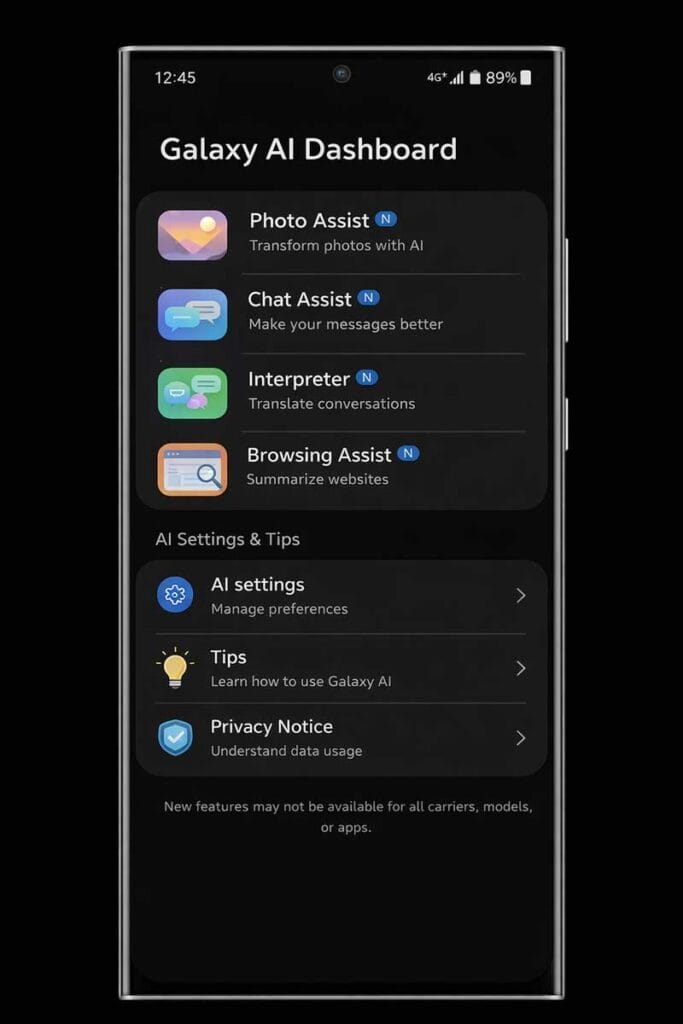
Mengatur Galaxy AI Dashboard
Segera setelah unboxing, pastikan Anda memperbarui semua aplikasi di Galaxy Store. Setelah itu, akses fitur utama di Quick Panel > Settings > Galaxy AI:

- Photo Assist: Gunakan fitur ini di Galeri untuk menghapus objek atau mengisi latar belakang foto secara otomatis dengan akurasi tinggi.
- Real-time Text Summary: Aktifkan di Samsung Notes atau Browser untuk merangkum artikel panjang atau hasil rapat hanya dalam hitungan detik.
- Live Translate: Sangat berguna bagi profesional yang sering berkomunikasi dengan kolega mancanegara melalui panggilan telepon atau pesan singkat.
Tips Tambahan untuk “Integrasi Galaxy AI”
- Generative Wallpapers: Tahun 2026 adalah era AI-native. Jangan lupa sebutkan fitur pembuatan wallpaper unik menggunakan perintah teks (AI Generative) yang biasanya ada di Settings > Wallpaper and Style.
- Note Assist (Voice-to-Text): S26 Ultra memiliki kemampuan transkripsi rapat yang sangat akurat. Tambahkan informasi bahwa AI kini bisa membedakan suara hingga 10 orang dalam satu ruangan dan langsung membuat notulensi.
4. Manajemen Daya dan Kesehatan Baterai Jangka Panjang
Bagi pengguna yang berencana menggunakan ponsel ini untuk 3-4 tahun ke depan, manajemen baterai adalah kunci.
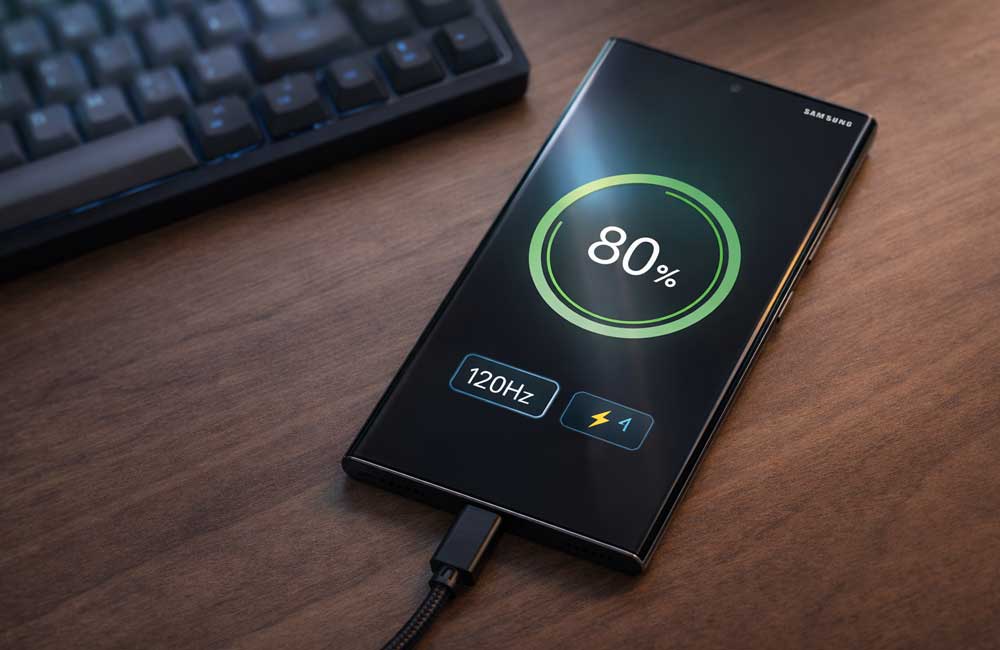
- Batasi Pengisian Daya: Masuk ke Settings > Battery > Battery Protection. Aktifkan fitur untuk membatasi pengisian hingga 80% atau menggunakan mode adaptif. Ini akan mencegah degradasi sel litium akibat panas berlebih dan tegangan tinggi yang terus-menerus.
- Pantau Background Apps: Gunakan fitur Deep Sleeping Apps untuk memastikan aplikasi yang jarang digunakan tidak berjalan di latar belakang.
Tips Tambahan untuk “Manajemen Daya & Baterai”
- Performance Profile: Di Settings > Device Care > Performance Profile, ada opsi Light Mode. Jelaskan bahwa mode ini bukan Power Saving, melainkan cara memprioritaskan efisiensi suhu dan baterai tanpa mengurangi refresh rate 120Hz. Ini rahasia agar ponsel tidak cepat panas saat penggunaan harian.
- Auto Optimization: Sarankan pengguna mengaktifkan Auto Restart di bawah menu Device Care agar ponsel melakukan reboot otomatis saat sedang tidak digunakan (misal jam 3 pagi) untuk membersihkan cache sistem.
5. Keamanan dan Konektivitas
Sebagai perangkat flagship, keamanan data harus menjadi prioritas utama sejak hari pertama.
- Biometrik: Daftarkan sidik jari ultrasonik Anda dua kali (jari yang sama didaftarkan sebagai “Fingerprint 1” dan “Fingerprint 2”) untuk meningkatkan kecepatan dan akurasi pemindaian.
- Maintenance Mode: Jika suatu saat Anda perlu membawa ponsel ke tempat servis, aktifkan fitur ini di Settings > Device Care untuk mengunci data pribadi sehingga tidak bisa diakses oleh teknisi.
Tips Tambahan untuk “Keamanan”
- Auto Blocker: Fitur ini sangat krusial di 2026 untuk mencegah instalasi aplikasi berbahaya dari sumber tidak dikenal dan memblokir perintah jahat lewat kabel USB (mencegah juice jacking di tempat umum).
- Secure Folder: Jelaskan singkat bahwa ini adalah tempat terbaik untuk menyimpan aplikasi perbankan atau galeri rahasia dengan enkripsi tingkat militer (Knox).
Kesimpulan
Mengoptimalkan Samsung Galaxy S26 Ultra bukan hanya soal meningkatkan kecepatan, tetapi tentang menciptakan harmoni antara perangkat keras yang bertenaga dengan perangkat lunak yang cerdas. Dengan menghapus beban sistem yang tidak perlu, memanfaatkan AI secara maksimal, dan menjaga kesehatan baterai, ponsel Anda tidak hanya akan bekerja dengan baik, tetapi akan memberikan performa puncak dalam jangka waktu yang lama.