
- Fitur Notification History pada Android 17 memungkinkan pengguna untuk melihat kembali notifikasi yang sudah terlanjur hilang, sehingga tidak ada lagi notifikasi penting atau kode OTP yang terlewat.
- Fitur Back Tap dan Action Button pada iOS 26 memungkinkan pengguna untuk mengakses fungsi HP tanpa harus melihat layar, dengan mengubah logo Apple di belakang iPhone menjadi tombol fisik virtual dan tombol samping menjadi akses cepat yang sangat taktis.
- Fitur Animation Scale pada Android 17 memungkinkan pengguna untuk membuat ponsel terasa jauh lebih responsif secara instan, dengan mempercepat animasi dan transisi pada sistem operasi.
Intro
Sebenarnya, ponsel kamu saat ini sudah sangat canggih dengan integrasi AI on-device, namun ironisnya, sekitar 99% pengguna hanya menggunakan fitur yang tampak di permukaan saja. Banyak fitur terbaik yang justru masih tersembunyi!
Berdasarkan riset mendalam dari berbagai forum teknologi global dan komunitas pengembang ternama, hingga forum lokal Indonesia, kami merangkum 12 fitur tersembunyi Android 17 & iOS 26 yang paling sering bikin orang bilang, “Kok baru tahu ya?!”.
Banyak dari fitur ini sebenarnya sudah ada sejak era Android 12–16 atau iOS 14–18, tetapi baru mencapai performa optimal dan paling powerful di Android 17 serta iOS 26. Dengan mencoba fitur ini satu per satu, HP kamu akan terasa jauh lebih cepat, nyaman, dan lebih pribadi. Yuk, simak panduan lengkapnya!
1. Notification History (Android 17) – Solusi Ampuh untuk “Riwayat Notifikasi yang Hilang”
Kenapa Fitur Ini Viral? Pernahkah kamu secara tidak sengaja menghapus (swipe) notifikasi penting seperti kode OTP bank, pesan WhatsApp yang ditarik, atau konfirmasi pesanan Gojek? Masalah ini sering memicu ribuan diskusi di berbagai forum teknologi global dengan pertanyaan yang sama: “Gimana cara melihat kembali notifikasi yang sudah terlanjur hilang?”
Fitur ini menjadi sangat vital karena banyaknya aplikasi yang mengirimkan informasi krusial melalui panel notifikasi.
Cara Mengaktifkan di Android 17:
- Masuk ke menu Settings → Notifications.
- Pilih Advanced → Notification history.
- Geser Toggle ke posisi ON (Kamu juga bisa langsung mencari kata kunci “Notification history” di kolom pencarian Settings agar lebih cepat).
- Setelah aktif, setiap notifikasi yang masuk—bahkan yang tidak sengaja kamu hapus—akan tersimpan rapi selama 24 jam terakhir.
Catatan untuk OS Versi Lama (Android 12–16): Fitur ini sebenarnya sudah ada sejak Android 11/12. Cara mengaktifkannya pun hampir serupa. Jadi, hampir semua brand populer seperti Samsung, Xiaomi, hingga Realme sudah mendukung fitur ini.
Tips Berdasarkan Pengalaman Komunitas Pengembang:
- Akses Cepat: Pada beberapa model, di bagian bawah notification shade (saat kamu swipe ke bawah dua kali), sering muncul tombol kecil bertuliskan “History” di pojok kiri bawah untuk akses instan.
- Khusus Pengguna Samsung (One UI): Sangat disarankan menginstal modul Good Lock → NiceCatch. Ini memberikan riwayat yang jauh lebih detail, fitur filter per aplikasi, hingga kemampuan untuk memulihkan (restore) notifikasi yang terhapus.
- Peningkatan di Android 17: Versi terbaru ini memiliki performa loading yang lebih cepat dan kini sudah dilengkapi fitur pencarian kata kunci, sehingga kamu tidak perlu scrolling panjang untuk mencari satu notifikasi spesifik.
Pro Tip: Aktifkan fitur ini dan pastikan opsi “Dismiss notifications automatically” pada aplikasi perbankan kamu dimatikan. Banyak pengguna di forum luar negeri menyebut trik ini sebagai “penyelamat nyawa” untuk melacak kode OTP bank yang seringkali hilang begitu saja dari layar.
2. Back Tap & Action Button (iPhone – iOS 26) – “Tombol Rahasia” yang Serba Bisa
Kenapa Fitur Ini Viral? Mungkin kamu pernah melihat video di YouTube Shorts atau TikTok dengan jutaan views yang mengklaim bahwa “iPhone punya tombol rahasia di punggungnya.” Menariknya, itu bukan sekadar bualan konten. Di iOS 26, fitur ini semakin responsif dan menjadi salah satu cara paling keren untuk mengakses fungsi HP tanpa harus melihat layar.
Back Tap (Ketuk Punggung HP): Fitur ini mengubah logo Apple di belakang iPhone kamu menjadi tombol fisik virtual.
- Buka Settings → Accessibility → Touch → Back Tap.
- Pilih Double Tap (ketuk dua kali) atau Triple Tap (ketuk tiga kali).
- Tentukan aksinya: Mulai dari Screenshot, menyalakan Senter, membuka Kamera, hingga menjalankan Shortcut khusus.
Fakta Menarik: Fitur ini tetap berfungsi dengan sangat baik meskipun kamu menggunakan casing yang cukup tebal.
Action Button (Khusus iPhone 15/16/17 Pro ke atas): Jika kamu menggunakan model Pro, tombol fisik di sisi samping kini jauh lebih fleksibel di iOS 26.

- Buka Settings → Action Button.
- Kamu bisa mengaturnya untuk mode Silent, Kamera, Focus, atau yang paling powerful: Shortcut.
Catatan untuk OS Versi Lama: Back Tap sebenarnya sudah tersedia sejak iOS 14, jadi pengguna model lama tetap bisa menikmatinya. Namun, Action Button memang eksklusif untuk model Pro terbaru, yang mana di iOS 26 kemampuannya untuk integrasi aplikasi pihak ketiga jauh lebih matang.
Tips Pro 2026 dari Komunitas Pecinta Apple:
- Bangun “Command Center” Pribadi: Gunakan aplikasi Shortcuts untuk membuat rangkaian perintah sekali tekan. Contohnya: sekali klik Action Button bisa langsung menyalakan senter, membuka ChatGPT untuk bertanya sesuatu, dan membuat pengingat secara bersamaan.
- Temporary Screenshot: Banyak user mengatur Double Back Tap untuk mengambil screenshot sementara yang bisa langsung diedit dan dibagikan tanpa perlu menyimpannya secara permanen di galeri (hemat memori!).
- Shortcut Pagi Hari: Kombinasi Action Button dengan Shortcuts memungkinkan kamu menjalankan rutinitas pagi (cek cuaca + baca jadwal kalender + setel musik) hanya dengan satu kali tekan tombol saat baru bangun tidur.
3. Circle to Search & Camera Identify Object (Android 17) – Cara Baru Mencari Segalanya
Kenapa Fitur Ini Viral? Di tahun 2026, fitur Circle to Search mendapatkan pembaruan besar yang benar-benar mengubah cara kita berinteraksi dengan informasi. Tidak lagi sekadar mencari gambar, kini kamu bisa melingkari banyak objek sekaligus, mencoba baju secara virtual (virtual try-on), hingga memindai kode QR yang muncul di video tanpa perlu aplikasi tambahan.
Cara Penggunaan:
- Gesture Cepat: Tekan dan tahan tombol navigasi atau Home bar (atau tombol samping jika kamu menggunakan Google Pixel).
- Lingkari Objek: Setelah layar “membeku”, lingkari objek apa pun yang kamu lihat—baik itu di foto, video YouTube, Story Instagram, hingga Reels. Gemini AI akan langsung memberikan hasil pencarian yang sangat akurat.
- Camera Mode (Khusus Samsung Galaxy S25/S26): Kamu bahkan bisa melakukannya secara real-time. Buka aplikasi Kamera → Tekan lama tombol Home → Lingkari objek yang sedang kamu bidik tanpa perlu memotretnya terlebih dahulu.
Apa yang Baru di Update April 2026?
- Multi-Object Search: Kini kamu bisa melingkari 3 sampai 5 barang sekaligus dalam satu tampilan layar. Sangat praktis saat ingin mengecek harga furnitur dalam satu set ruangan.
- Fitur “Find the Look”: Fitur ini mampu mengidentifikasi seluruh outfit seseorang dan memberikan opsi virtual try-on untuk melihat bagaimana baju tersebut terlihat di tubuhmu.
- Scan QR/Barcode di Layar: Menemukan kode QR di postingan media sosial atau video? Cukup lingkari, dan kamu akan diarahkan ke link tujuannya secara instan.
Catatan untuk OS Versi Lama: Fitur ini sebenarnya mulai populer sejak Android 14 di perangkat Pixel dan Samsung. Namun, di tahun 2026, dukungannya sudah meluas ke lebih dari 100 jenis perangkat Android dan integrasi AI-nya jauh lebih cerdas serta responsif.
Tips dari Komunitas Teknologi:
- Bongkar Harga Secara Instan: Banyak pengguna menggunakan fitur ini untuk membedah harga barang yang muncul di Reels atau TikTok tanpa perlu repot melakukan screenshot atau menyimpan gambar terlebih dahulu.
- Kecepatan Adalah Kunci: Dibandingkan menggunakan Google Lens secara manual, metode ini jauh lebih cepat dan mulus. Banyak yang sepakat bahwa ini adalah inovasi fitur Android terbaik dalam lima tahun terakhir.
4. Multitasking Tingkat Tinggi: One-Handed Mode & Triple App (Android 17)
Mengapa Ini Penting? Ponsel di tahun 2026 memiliki layar yang semakin luas dan berkualitas tinggi. Namun, layar besar seringkali sulit dioperasikan dengan satu tangan. Android 17 menjawab tantangan ini dengan navigasi yang jauh lebih luwes, memungkinkan kamu menjalankan hingga tiga aplikasi sekaligus tanpa terasa sesak.
One-Handed Mode (Mode Satu Tangan): Fitur ini membuat bagian atas layar yang sulit dijangkau jempol “turun” ke bawah atau bergeser ke sudut tertentu.
- Buka Settings → cari “One-handed mode” → Geser ke ON.
- Kamu juga bisa menambahkan ikonnya ke panel Quick Settings agar lebih praktis.
- Cara Pakai: Cukup swipe down (geser ke bawah) pada bar navigasi di bagian paling bawah layar. Seketika, tampilan layar akan mengecil sehingga semua menu terjangkau oleh satu tangan saja.
Split Screen & Triple Multitask (Inovasi Android 17): Jika dulu kamu hanya bisa membagi layar menjadi dua, sekarang Android 17 membawa multitasking ke level baru.
- Cara Mengaktifkan: Buka Recent Apps, tekan ikon aplikasi di bagian atas, lalu pilih Split screen.
- Rasio Fleksibel: Di Android 16/17, kamu tidak lagi terjebak di rasio kaku. Kamu bisa mengatur ukuran jendela hingga 90:10. Ini sangat berguna jika kamu hanya butuh satu aplikasi kecil di pinggir untuk memantau data.
- Bubbles (Floating Window): Fitur terbaru ini memungkinkan kamu menekan lama ikon aplikasi dan memilih “Bubble”. Aplikasi tersebut akan menjadi jendela melayang yang bisa ditumpuk (bisa 2-3 aplikasi sekaligus).
- App Pairing Memory: Android kini cukup pintar untuk mengingat pasangan aplikasi favoritmu. Jika kamu sering membuka YouTube dan Notes bersamaan, sistem akan membuatkan pintasan otomatis untuk membuka keduanya dalam satu ketukan.
Catatan untuk OS Versi Lama: Fitur One-Handed sebenarnya sudah ada sejak Android 12, dan Split Screen sudah hadir sejak Android 7. Namun, transisi dan fitur Bubbles baru terasa sangat mulus dan stabil di versi Android 17 ini.
Tips dari Komunitas Power User:
- Alternatif Desktop Mode: Para pengguna ponsel layar lipat (foldable) dan tablet merasa fitur Bubbles adalah pengganti terbaik untuk “desktop mode” tanpa harus mengaktifkan fitur seperti Samsung DeX.
- Dongkrak Produktivitas: Bayangkan kamu bisa membalas chat di Telegram, menonton video tutorial di YouTube, sambil mencatat poin-poin penting di Google Keep—semuanya dalam satu tampilan layar tanpa perlu bolak-balik ganti aplikasi.
5. Developer Options – Trik Performa Tersembunyi (Android 17)
Mengapa Ini Penting? Bagi para power user, menu Developer Options adalah “ruang mesin” tempat kamu bisa memodifikasi perilaku sistem yang tidak muncul di pengaturan standar. Di tahun 2026, trik ini tetap menjadi cara paling ampuh untuk membuat ponsel—terutama kelas mid-range—terasa secepat ponsel flagship.
Cara Membuka Menu Tersembunyi: Masuk ke Settings → About phone → cari Build number, lalu ketuk sebanyak 7 kali secara cepat. Setelah muncul notifikasi “You are now a developer”, menu baru akan muncul di bagian System.
Tiga Tweak Performa Paling Populer di 2026:
- Animation Scale (Window / Transition / Animator): Cari ketiga opsi ini dan ubah nilainya dari 1.0x menjadi 0.5x (atau 0.0x/Off untuk kecepatan maksimal tanpa transisi). Efeknya instan: ponsel akan terasa 2x lebih kencang karena tidak ada lagi jeda visual saat membuka atau menutup aplikasi.
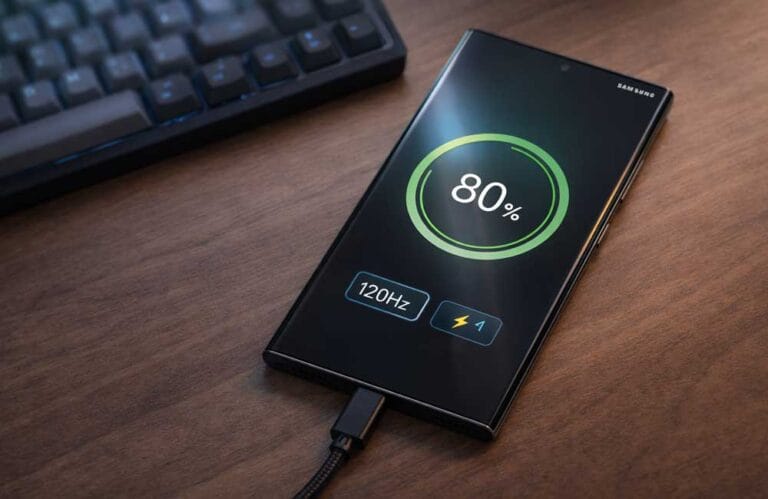
- Force Peak Refresh Rate: Fitur ini memaksa layar untuk selalu berjalan di angka tertinggi (misalnya 120Hz). Dengan mengaktifkan ini, pengalaman scrolling dan animasi sistem akan selalu terlihat sangat mulus tanpa penurunan frame rate otomatis.
- Background Process Limit: Jika kamu ingin menghemat baterai dan RAM secara ekstrem, ubah pengaturan ini menjadi “At most 2 processes” atau “At most 4 processes”. Ini akan membatasi aplikasi yang berjalan di latar belakang sehingga sistem tetap ringan.
Catatan untuk OS Versi Lama: Menu Developer Options sebenarnya sudah menjadi standar Android sejak lama. Trik mempercepat animasi (Animation Scale) bahkan sudah dianggap sebagai “pengetahuan wajib” oleh komunitas teknologi sejak era Android 10.
Peringatan & Tips dari Komunitas Teknologi:
- Efek Haptic: Beberapa pengguna merasa bahwa mengubah animasi ke 0.5x membuat getaran (haptic feedback) terasa sedikit kurang “premium” karena durasi getar yang ikut memendek.
- Uji Coba: Sangat disarankan untuk mencoba trik ini pada ponsel kelas menengah agar performanya lebih stabil. Jangan khawatir, semua pengaturan ini bisa kamu kembalikan ke nilai default kapan saja jika merasa kurang cocok.
Bonus: Hidden Gems 2026 dari Komunitas Tech
Selain fitur utama di atas, ada beberapa fitur “kecil” namun sangat berdampak yang menjadi perbincangan hangat di berbagai komunitas teknologi tahun ini. Fitur-fitur ini seringkali luput dari pengumuman besar, padahal fungsinya sangat krusial untuk kenyamanan harian.
Native App Lock & Hide Notifications (Android 17)
Kenapa Fitur Ini Viral? Setelah bertahun-tahun pengguna Android harus bergantung pada aplikasi pihak ketiga atau fitur Private Space yang cukup ribet, Google akhirnya memberikan solusi Native App Lock langsung di dalam sistem. Menariknya, fitur ini tidak hanya mengunci aplikasi, tetapi juga otomatis menyembunyikan isi notifikasi. Jadi, saat ada pesan masuk di aplikasi yang terkunci, layar hanya akan menampilkan tulisan “App terkunci” atau “New notification”, tanpa membocorkan isinya.

Cara Mengaktifkan:
- Masuk ke Settings → Security & privacy.
- Cari menu App lock (atau gunakan kolom pencarian untuk akses cepat).
- Pilih aplikasi yang ingin kamu amankan (misalnya WhatsApp, Galeri, atau aplikasi Perbankan).
- Aktifkan verifikasi menggunakan biometrik (sidik jari/wajah) atau PIN.
- Kelebihan Tambahan: Saat aplikasi dikunci, widget dan shortcut aplikasi tersebut juga akan otomatis disembunyikan dari layar utama untuk menjaga privasi maksimal.
Catatan untuk OS Versi Lama: Pada Android 14 hingga 16, fitur serupa ada dalam bentuk Private Space. Namun, banyak pengguna merasa Private Space kurang praktis karena memisahkan ruang penyimpanan sepenuhnya. Native App Lock di Android 17 jauh lebih seamless karena aplikasi tetap berada di tempat yang sama, hanya saja aksesnya diperketat.
Tips dari Komunitas Teknologi:
- Privacy Game-Changer: Fitur ini dianggap sebagai standar baru dalam menjaga privasi data pribadi tanpa mengorbankan performa baterai (karena tidak ada aplikasi tambahan yang berjalan di latar belakang).
- Kombinasi Cerdas: Sangat disarankan mengombinasikan fitur ini dengan Notification History. Kamu tetap bisa melihat riwayat masuknya notifikasi tanpa khawatir orang di sekitar membaca isi pesan sensitifmu.
- Catatan Penting: Beberapa layanan asisten AI mungkin memiliki akses terbatas pada aplikasi yang dikunci secara native. Pastikan kamu mengecek kembali pengaturan jika ada fitur AI yang tidak berjalan otomatis pada aplikasi tersebut.
Custom Snooze Alarm & Background Sounds Baru (iOS 26)
Kenapa Fitur Ini Viral? Selama bertahun-tahun, pengguna iPhone harus “pasrah” dengan durasi snooze (tunda alarm) yang kaku di angka 9 menit tanpa bisa diubah. Di iOS 26, Apple akhirnya mendengarkan permintaan komunitas dengan memberikan kebebasan penuh untuk menentukan waktu tidur tambahan kamu. Selain itu, fitur suara latar (Background Sounds) kini jauh lebih mudah diakses untuk membantu kamu tetap fokus atau rileks.
Cara Mengaktifkan Custom Snooze:
- Buka aplikasi Clock (Jam) → pilih tab Alarm.
- Ketuk Edit pada alarm yang diinginkan atau buat alarm baru.
- Pastikan tombol Snooze dalam posisi aktif, lalu ketuk menu baru: Snooze Duration.
- Sekarang, kamu bebas memilih durasi tunda mulai dari 1 hingga 15 menit.
Akses Cepat Background Sounds: Fitur suara alam seperti hujan, deru ombak, atau white noise kini bisa dinyalakan dalam hitungan detik:
- Masuk ke Settings → Control Center.
- Tambahkan tile Background Sounds (ikon telinga atau Hearing).
- Kini, kamu cukup swipe dari pojok kanan atas layar untuk menyalakan suara penenang secara instan dari layar mana pun.
Catatan untuk OS Versi Lama: Pada iOS 14 hingga 18, durasi snooze tetap terkunci di angka 9 menit tanpa opsi perubahan. Background Sounds sebenarnya sudah ada, namun letaknya tersembunyi jauh di dalam menu Accessibility, sehingga jarang diketahui pengguna.
Tips Pro dari Komunitas Apple :
- Atur Strategi Bangun Tidur: Banyak pengguna menyarankan durasi 5 menit untuk kamu yang ingin bangun lebih cepat, atau 15 menit jika kamu ingin menikmati transisi bangun tidur yang lebih santai.
- Otomasi Pagi Hari: Manfaatkan aplikasi Shortcuts untuk membuat skema otomatis. Contoh populer di forum: “Jika alarm di-snooze, otomatis nyalakan Background Sounds suara hujan agar tidur tambahan lebih nyenyak.” * Efisiensi Control Center: Menambahkan Background Sounds ke Control Center adalah pilihan favorit para pekerja kreatif untuk memblokir kebisingan di sekitar saat butuh fokus mendadak.
Swipe Back dari Tengah Layar (iOS 26)
Kenapa Fitur Ini Berguna? Seiring dengan ukuran layar iPhone yang semakin lega, menjangkau pinggir layar sebelah kiri hanya untuk melakukan swipe back (kembali ke halaman sebelumnya) seringkali merepotkan, terutama bagi kamu yang hobi mengoperasikan ponsel dengan satu tangan. Di iOS 26, navigasi ini dibuat jauh lebih intuitif.
Cara Penggunaan:
- Cukup lakukan gerakan swipe ke kanan dari area tengah layar, tidak harus dari pinggir layar lagi.
- Fitur ini bekerja dengan sangat mulus di berbagai aplikasi bawaan (native) seperti Safari, Settings, Mail, dan banyak aplikasi pihak ketiga yang sudah teroptimasi.
Tips dari Forum Pengguna:
- Solusi untuk iPhone Besar: Fitur ini menjadi favorit para pengguna model Pro Max atau Plus. Kamu tidak perlu lagi meregangkan jempol atau mengubah posisi genggaman hanya untuk kembali ke menu sebelumnya.
- Kombinasi Navigasi: Banyak power user mengombinasikan fitur ini dengan Back Tap (ketuk punggung HP) untuk menciptakan alur navigasi yang sangat cepat dan ergonomis.
Hide App Names on Home Screen (Android 17 – Pixel Launcher)
Kenapa Fitur Ini Viral? Para pecinta desain minimalis akhirnya mendapatkan apa yang mereka inginkan secara resmi di Android 17. Selama ini, tampilan layar utama (home screen) yang bersih tanpa teks di bawah ikon aplikasi hanya bisa didapatkan melalui aplikasi peluncur (launcher) pihak ketiga. Sekarang, Google menghadirkannya secara bawaan di Pixel Launcher, membuat tampilan HP terlihat sangat modern dan bersih.
Cara Mengaktifkan:
- Tekan lama pada area kosong di Home screen.
- Pilih menu Wallpaper & style.
- Masuk ke bagian Icons, lalu pilih tab Names.
- Matikan opsi Show app names.
Catatan untuk OS Versi Lama: Pada versi Android sebelumnya, kamu tidak akan menemukan opsi ini di peluncur bawaan. Pengguna biasanya harus menginstal aplikasi tambahan seperti Nova Launcher atau Lawnchair untuk mendapatkan efek serupa. Di Android 17, fitur ini sudah menjadi bagian dari sistem inti.
Tips dari Komunitas Teknologi :
- Estetika Serupa iOS: Banyak pengguna merasa tampilan ini memberikan kesan premium dan rapi yang sering ditemukan pada ekosistem iOS.
- Masa Adaptasi: Berdasarkan diskusi di Reddit, kamu mungkin butuh waktu 1-2 hari untuk terbiasa mengenali aplikasi hanya melalui ikonnya tanpa bantuan teks. Namun, setelah terbiasa, kamu akan sulit kembali ke tampilan lama yang terlihat “berantakan” dengan banyak tulisan.
- Kombinasi Ikon: Fitur ini sangat cocok jika dipadukan dengan Themed Icons (ikon yang warnanya mengikuti wallpaper) untuk hasil visual yang benar-benar maksimal.
WiFi & Mobile Data Terpisah di Quick Settings (Android 17)
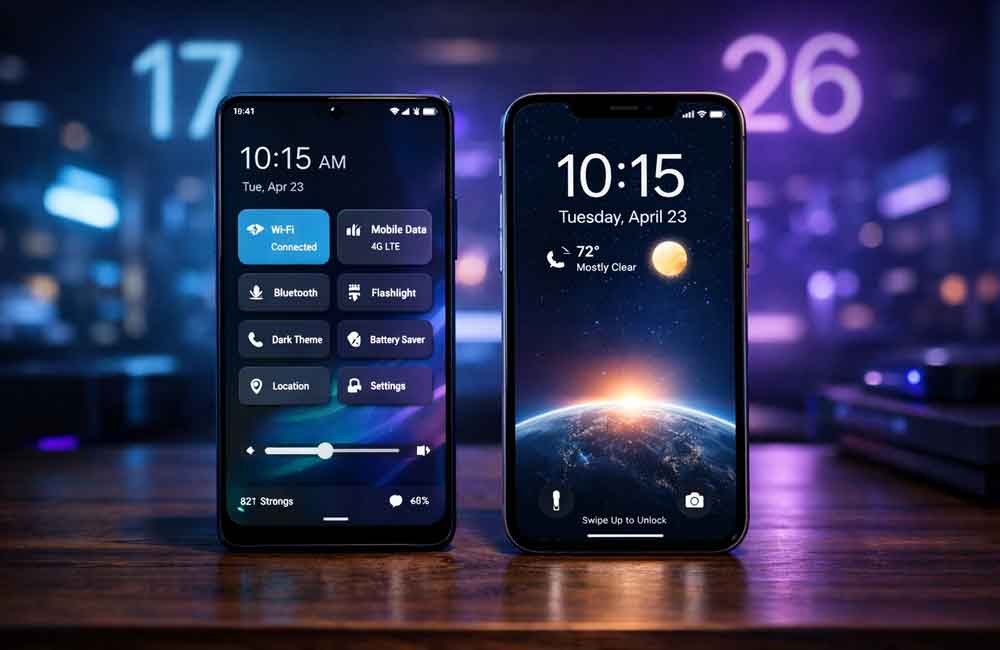
Kenapa Fitur Ini Viral? Sejak era Android 12, Google menggabungkan pengaturan WiFi dan Data Seluler ke dalam satu tombol bernama “Internet”. Hal ini dikritik banyak pengguna karena membutuhkan dua kali ketuk hanya untuk sekadar mematikan WiFi. Di Android 17, Google akhirnya mendengarkan keluhan tersebut dan mengembalikan kedua tombol ini menjadi terpisah di panel pengaturan cepat (Quick Settings).
Cara Penggunaan:
- Swipe down (geser layar ke bawah) dua kali untuk membuka panel Quick Settings.
- Kamu akan melihat dua ikon (tile) berbeda: WiFi dan Mobile Data.
- Sistem Toggle Baru:
- Tile WiFi: Bisa dinyalakan atau dimatikan hanya dengan sekali ketuk (single tap) untuk koneksi instan.
- Tile Mobile Data: Menyalakan data cukup sekali ketuk, namun saat ingin mematikannya, sistem akan meminta konfirmasi. Hal ini sengaja dibuat agar data tidak terputus secara tidak sengaja.
Catatan untuk OS Versi Lama: Pada Android 12 hingga 16, pengguna harus menggunakan trik khusus (seperti perintah ADB atau aplikasi tweak pihak ketiga) untuk memisahkan kembali kedua tombol ini. Di Android 17, fitur ini sudah kembali menjadi pengaturan bawaan yang jauh lebih nyaman.
Tips dari Komunitas Teknologi:
- Keamanan Panggilan: Fitur konfirmasi saat mematikan data seluler dinilai sangat membantu untuk menghindari terputusnya koneksi internet secara tidak sengaja, terutama saat kamu sedang melakukan panggilan berbasis data (seperti WhatsApp Call atau VoLTE).
- Kecepatan Akses: Para power user sangat menyambut baik perubahan ini karena mempermudah kontrol koneksi saat sedang berpindah lokasi (dari WiFi rumah ke data seluler) dengan jauh lebih cepat.
Adaptive Refresh Rate Hints (Android 17) – Pantau Kehalusan Layar secara Real-Time
Kenapa Fitur Ini Berguna? Ponsel modern di tahun 2026 hampir semuanya sudah mendukung layar 120Hz atau lebih tinggi. Namun, banyak aplikasi yang secara otomatis menurunkan refresh rate ke 60Hz untuk menghemat baterai, yang terkadang membuat tampilan terasa sedikit “patah-patah”. Fitur Adaptive Refresh Rate Hints memungkinkan kamu memantau secara langsung apakah aplikasi yang kamu gunakan benar-benar berjalan di kecepatan maksimal atau tidak.
Cara Mengaktifkan:

- Pastikan Developer Options sudah aktif (Ketuk Build number 7x di menu About Phone).
- Masuk ke Settings → System → Developer options.
- Gulir ke bawah dan cari opsi Show refresh rate atau Adaptive refresh rate hints.
- Setelah aktif, akan muncul angka kecil di pojok layar yang menunjukkan angka refresh rate yang sedang berjalan secara dinamis.
Tips dari Komunitas Teknologi:
- Peringatan: Munculnya angka di pojok layar mungkin akan sedikit mengganggu pemandangan. Sebaiknya gunakan fitur ini hanya saat kamu ingin melakukan audit performa atau pengecekan baterai, lalu matikan kembali untuk tampilan yang lebih bersih.
- Kombinasikan dengan Force Peak Refresh Rate: Jika kamu melihat aplikasi favoritmu (seperti game atau browser) “stuck” di 60Hz, kamu bisa menggunakan fitur Force peak refresh rate di menu yang sama agar layar dipaksa selalu berjalan di 120Hz. Warning: jangan dipakai terus kalau tidak perlu, karena sedikit boros baterai.
- Gaming & Scrolling: Fitur ini sangat membantu para gamer untuk memastikan performa grafis tetap stabil. Bagi pengguna harian, ini adalah cara terbaik untuk mengecek apakah fitur Adaptive (layar turun ke 1Hz-10Hz saat diam) berfungsi dengan benar demi menghemat baterai.
- Smarter Background App Control & Adaptive Battery (Android 17)
Mengapa Ini Penting? Salah satu keluhan abadi pengguna smartphone adalah baterai yang cepat habis karena aplikasi yang “nakal” di latar belakang. Di Android 17, sistem Adaptive Battery telah ditingkatkan dengan AI yang jauh lebih agresif namun cerdas. Sistem ini sekarang bisa membedakan mana aplikasi yang benar-benar kamu butuhkan untuk tetap aktif dan mana yang hanya membuang-buang daya.
Cara Mengoptimalkan:
- Buka Settings → Battery → Background usage limits.
- Aktifkan Put unused apps to sleep.
- Deep Sleeping Apps: Untuk aplikasi yang jarang kamu buka tapi sering mengonsumsi baterai (seperti aplikasi belanja atau game berat), masukkan ke daftar Deep Sleeping Apps. Aplikasi ini tidak akan pernah berjalan di latar belakang kecuali kamu membukanya secara manual.
Update April 2026: AI pada Android 17 kini memiliki fitur “Predictive App Loading”. Sistem akan mempelajari jam berapa biasanya kamu membuka aplikasi tertentu. Baterai akan dihemat seharian, dan sistem baru akan “membangunkan” aplikasi tersebut beberapa menit sebelum jam biasanya kamu menggunakannya.
Tips dari Komunitas Power User:
- Baterai Lebih Awet: Dengan kontrol yang lebih ketat, banyak pengguna di forum melaporkan peningkatan daya tahan baterai hingga 15-20% tanpa mengurangi performa ponsel.
- Pantau Secara Berkala: Cek menu Battery Usage seminggu sekali. Jika ada aplikasi yang tidak pernah kamu buka tapi muncul di daftar penggunaan baterai, segera masukkan ke daftar Deep Sleep.
Temporary Screenshot (Android 17 & iOS 26) – Galeri Bersih Tanpa Sampah Gambar
Mengapa Ini Penting? Berapa banyak screenshot di galeri kamu yang sebenarnya hanya sampah? Seringkali kita mengambil tangkapan layar hanya untuk mengirim bukti transfer, membagikan meme, atau menunjukkan sesuatu ke teman, lalu gambar tersebut terlupakan dan menumpuk di memori. Di update April 2026, Android dan iOS memperkenalkan solusi cerdas bernama Temporary Screenshot.
Cara Menggunakan:
- Android 17: Saat kamu mengambil screenshot, pada bar menu yang muncul di bawah, tekan lama tombol Share. Pilih opsi “Share & Delete”. Setelah gambar berhasil terkirim melalui WhatsApp atau aplikasi lain, file tersebut akan otomatis dihapus dari memori HP.
- iOS 26: Setelah mengambil screenshot, ketuk thumbnail di pojok kiri bawah, pilih ikon berbagi, dan aktifkan opsi “Delete After Sharing” di lembar menu.
Kelebihan Utama:
- Hemat Memori: Galeri kamu tetap bersih dan hanya berisi foto-foto penting atau kenangan yang benar-benar ingin kamu simpan.
- Privasi Terjaga: Tidak ada lagi rasa khawatir jika orang lain meminjam HP kamu dan tidak sengaja melihat tumpukan screenshot sensitif di galeri.
Tips dari Komunitas Teknologi: Banyak pengguna di forum menyebut fitur ini sebagai “Digital Decluttering” Terbaik. Sangat disarankan untuk membiasakan diri menggunakan opsi ini saat membagikan informasi yang sifatnya sementara, seperti lokasi di peta atau jadwal acara, agar ruang penyimpanan kamu selalu lega untuk foto dan video berkualitas tinggi.
Kesimpulan & Rekomendasi
Itulah beberapa fitur tersembunyi Android 17 dan iOS 26 yang bisa Anda coba. Meski beberapa di antaranya sudah diperkenalkan sejak versi terdahulu, penyempurnaan di update April 2026 menjadikannya jauh lebih stabil dan fungsional untuk penggunaan sehari-hari.
Mana yang Harus Dicoba Dulu?
Jika kamu bingung memulai dari mana, berikut adalah tiga fitur yang paling worth it untuk langsung diaktifkan:
- Notification History (Android): Solusi terbaik agar tidak ada lagi notifikasi penting atau kode OTP yang terlewat.
- Back Tap & Action Button (iPhone): Mengubah punggung ponsel dan tombol samping menjadi akses cepat yang sangat taktis.
- Animation Scale (Android): Trik paling efektif di menu Developer Options untuk membuat ponsel terasa jauh lebih responsif secara instan.
Saran Sebelum Mencoba
Untuk hasil yang optimal, pastikan perangkat kamu sudah diperbarui ke sistem operasi terbaru (Android 17 atau iOS 26). Namun, perlu diingat bahwa langkah-langkah dan tampilan menu mungkin sedikit berbeda tergantung merek dan skin OS yang kamu gunakan (seperti Samsung One UI, Xiaomi HyperOS, ColorOS, atau Pixel UI).
Tip: Jika kamu kesulitan menemukan menu tertentu, cukup gunakan fitur pencarian di dalam menu Settings dengan mengetikkan nama fitur yang dimaksud.