
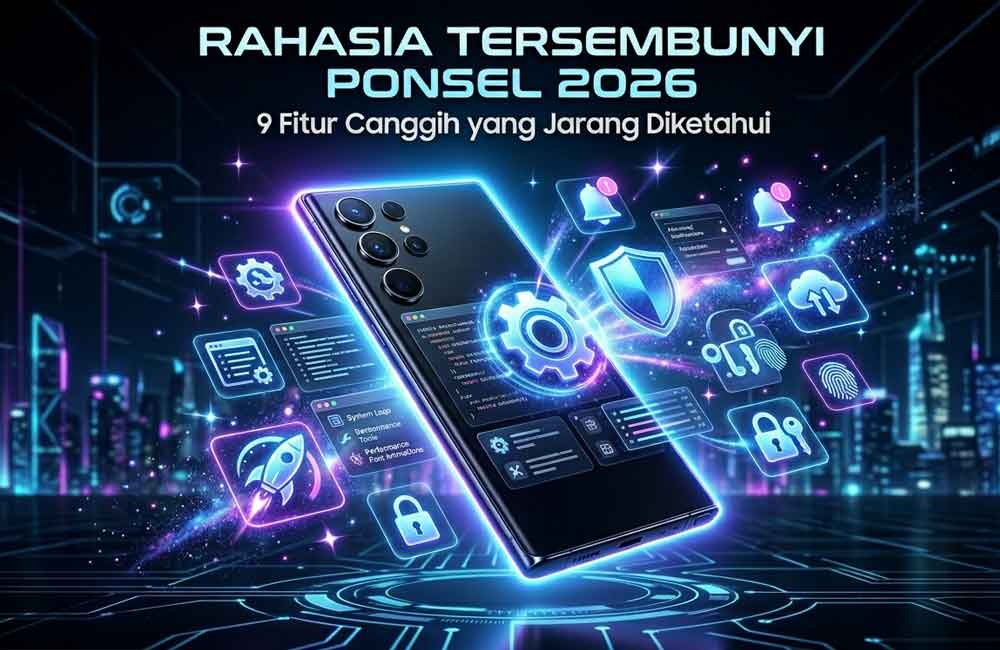
- Ponsel Android memiliki berbagai fitur tersembunyi yang dapat meningkatkan efisiensi, keamanan, dan kenyamanan penggunaan sehari-hari, seperti mematikan Mobile Data Always Active, mengubah skala animasi, dan mengaktifkan Private DNS.
- Fitur-fitur lain seperti Notification History, Privacy Display, dan Auto Permission Revoke dapat membantu menjaga privasi dan keamanan pengguna, sementara fitur-fitur seperti One-Handed Mode, AuraCast, dan Notification Cooldown dapat memperbaiki pengalaman multimedia dan produktivitas.
- Dengan mengaktifkan fitur-fitur tersebut dan mengikuti tips untuk menjaga kesehatan baterai, pengguna dapat memperpanjang umur ponsel mereka dan membuatnya tetap awet dan berkinerja baik selama 2 tahun ke depan.
Ponsel kita saat ini lebih pintar dari yang kita bayangkan. Namun, mayoritas pengguna hanya memanfaatkan sekitar 20% dari potensi aslinya. Sisanya? Tersembunyi di balik pengaturan yang jarang disentuh.
Masalah klasik yang sering muncul: baterai cepat habis, performa melambat setelah setahun pemakaian, notifikasi yang bikin pusing, hingga kekhawatiran privasi data yang bocor ke tangan yang salah. Di era 2026, di mana ponsel flagship sudah pakai AI canggih dan layar super tajam, sayang sekali kalau kita hanya pakai fitur dasar saja.
Artikel ini akan membedah 9 fitur ponsel tersembunyi Android yang bisa langsung meningkatkan efisiensi, keamanan, dan kenyamanan penggunaan sehari-hari. Siap upgrade pengalaman ponselmu tanpa beli yang baru?
Optimasi Performa & Daya
1. Mobile Data Always Active: Fitur Ponsel yang Diam-diam Boros Baterai
Bayangkan fitur ini seperti pintu cadangan yang selalu setengah terbuka. Ponsel Anda tetap menjaga koneksi data seluler (mobile data) tetap hidup di belakang layar, meskipun Anda sedang terhubung ke Wi-Fi yang stabil. Tujuannya agar saat Wi-Fi tiba-tiba putus (misalnya keluar rumah atau sinyal Wi-Fi lemah), ponsel bisa langsung beralih ke data seluler tanpa delay sedikit pun.
Kenapa fitur ini boros baterai secara diam-diam? Modem ponsel Anda harus bekerja dua kali lebih keras: menjaga sinyal Wi-Fi sekaligus sinyal data seluler (yang jaraknya jauh ke tower operator). Wi-Fi hemat daya karena router biasanya dekat, sedangkan data seluler harus “berteriak” jauh ke menara yang bisa berjarak beberapa kilometer. Hasilnya, baterai terkuras pelan-pelan, terutama kalau Anda sering berada di rumah atau kantor dengan Wi-Fi bagus seharian.
Cara menonaktifkannya di Android :
- Buka Pengaturan (Settings) > gulir ke bawah dan pilih Tentang Ponsel (About Phone).
- Cari Nomor Build (Build Number) atau Versi Software, lalu ketuk 7 kali berturut-turut sampai muncul notifikasi “Anda sekarang adalah developer!” (masukkan PIN jika diminta).
- Kembali ke menu Pengaturan utama. Sekarang akan muncul menu baru bernama Opsi Pengembang (Developer Options). Buka menu itu.
- Di dalam Developer Options, gulir ke bagian Networking atau cari kata “Mobile data” menggunakan kotak pencarian di atas.
- Temukan opsi Mobile data always active (atau “Selalu aktifkan data seluler”).
- Matikan toggle-nya.
Efek yang akan Anda rasakan: Anda bisa menghemat baterai cukup signifikan (beberapa persen hingga belasan persen tergantung pola penggunaan). Namun, saat Wi-Fi putus, ponsel butuh waktu 1–2 detik lebih lama untuk beralih ke data seluler. Cocok sekali untuk yang jarang bepergian atau sering di tempat dengan Wi-Fi stabil. Kalau Anda sering mobile dan butuh switching super cepat, sebaiknya biarkan tetap aktif.
Tips: Setelah selesai, Anda bisa keluar dari Developer Options. Pengaturan ini aman dan bisa dikembalikan kapan saja.
2. Trik “Sat-Set”: Skala Animasi 0.5x
Banyak orang mengira ponsel terasa lemot karena spesifikasi sudah tua. Padahal, seringkali penyebabnya adalah animasi sistem yang sengaja dibuat lambat oleh pabrikan supaya terlihat halus dan premium.
Dengan mengubah skala animasi menjadi 0.5x, semua gerakan buka aplikasi, transisi antar layar, dan efek visual akan berjalan dua kali lebih cepat. Ponsel terasa jauh lebih responsif dan “sat-set” tanpa harus ganti hardware sama sekali.
Analogi sederhana: Bayangkan animasi seperti video YouTube. Secara default diputar di kecepatan 1x (normal). Kalau Anda ubah ke 0.5x, videonya jadi dua kali lebih cepat — gerakannya tetap mulus, tapi terasa lebih cepat dan lincah.
Langkah-langkah mengubahnya :
- Pastikan Developer Options sudah aktif (lihat langkah nomor 1 di atas).
- Buka Opsi Pengembang (Developer Options).
- Gulir ke bagian Drawing (mungkin bernama “Gambar” atau “Drawing” tergantung bahasa ponsel).
- Anda akan menemukan tiga pengaturan penting:
- Window animation scale (skala animasi jendela)
- Transition animation scale (skala animasi transisi)
- Animator duration scale (skala durasi animator)
- Ubah ketiganya dari 1x menjadi 0.5x. (Penting: ubah ketiganya agar konsisten, kalau tidak animasinya bisa terlihat aneh.)
- Keluar dari menu. Perubahan langsung berlaku tanpa restart.
Hasilnya: Ponsel terasa seperti baru lagi — lebih cepat dan nyaman digunakan. Kalau terlalu cepat sampai bikin pusing atau kurang nyaman, tinggal kembalikan semua ke 1x. Beberapa orang bahkan mengatur ke Off (mati total) untuk sensasi instan, tapi 0.5x biasanya menjadi pilihan terbaik karena masih terlihat elegan.
3. Private DNS: Kecepatan dan Kebersihan Layar
Apa itu DNS? Bayangkan DNS seperti buku alamat telepon di dunia internet. Ketika Anda ketik “google.com” di browser, DNS-lah yang menerjemahkan nama itu menjadi “alamat rumah” berupa nomor IP (contoh: 142.250.XXX.XXX) agar ponsel tahu harus menghubungi server mana. Tanpa DNS, internet tidak bisa jalan.

Private DNS adalah versi lebih canggih dan aman dari buku alamat itu. Ia tidak hanya menerjemahkan alamat, tapi juga mengenkripsi permintaan tersebut (sehingga ISP atau hacker sulit mengintip) dan bisa sekaligus memblokir iklan serta pelacak (tracker) di level sistem.
Manfaat utamanya :
- Mengurangi iklan di aplikasi dan browser tanpa perlu instal aplikasi pemblokir iklan tambahan.
- Lebih aman karena koneksi DNS dienkripsi (DNS over TLS).
- Bisa sedikit lebih cepat atau stabil tergantung provider yang dipilih.
Rekomendasi terbaik :
- Untuk blokir iklan & tracker → dns.adguard-dns.com (paling populer untuk membersihkan layar dari iklan)
- Untuk kecepatan + privasi tinggi → one.one.one.one (dari Cloudflare, sangat cepat dan minim log)
Cara setting Private DNS :
- Buka Pengaturan (Settings) > Jaringan & Internet (Network & Internet). (Di Samsung biasanya: Settings > Connections > More connection settings)
- Gulir ke bawah dan pilih Private DNS (atau cari “DNS” di kolom pencarian pengaturan).
- Pilih opsi Private DNS provider hostname (bukan Automatic atau Off).
- Ketik hostname yang diinginkan, contoh:
- dns.adguard-dns.com (untuk blokir iklan)
- one.one.one.one (untuk privasi & kecepatan)
- Ketuk Save atau OK.
Setelah disimpan, perubahan langsung aktif tanpa perlu restart ponsel. Anda akan langsung merasakan lebih sedikit iklan di banyak aplikasi.
Catatan penting: Kalau ada situs atau aplikasi yang tiba-tiba tidak bisa dibuka, coba ganti ke hostname lain atau kembalikan ke “Automatic”.
Benteng Keamanan & Privasi Modern
1. Mengintip Pesan yang Terhapus: Notification History
Pernah mengalami momen panik seperti ini? Kamu dapat pesan penting dari teman atau rekan kerja, tapi pengirim langsung menarik (unsend) dalam hitungan detik. Atau kamu tidak sengaja menyapu notifikasi hingga hilang, dan pesan itu lenyap begitu saja?
Notification History adalah fitur penyelamat yang menyimpan riwayat semua notifikasi selama kurang lebih 24 jam terakhir. Termasuk pesan yang sudah dihapus oleh pengirim, notifikasi yang sudah kamu dismiss, bahkan yang muncul saat layar mati. Ini seperti “kotak hitam” ponsel yang merekam semua alert yang lewat.
Manfaat utama:
- Bisa membaca ulang pesan WhatsApp, Telegram, Instagram DM, atau email penting yang sudah ditarik.
- Melihat notifikasi dari aplikasi yang jarang kamu buka.
- Sangat berguna saat kamu sedang meeting, tidur, atau tidak sempat melihat layar.
Cara mengaktifkan Notification History di Android :
- Buka aplikasi Pengaturan (Settings).
- Gulir ke bawah dan pilih Notifications (Notifikasi).
- Pada beberapa ponsel (terutama Samsung), pilih Advanced settings atau Advanced terlebih dahulu.
- Cari dan ketuk Notification history (Riwayat Notifikasi).
- Aktifkan toggle Use Notification History atau Notification history.
Setelah aktif, fitur ini akan mulai merekam. Untuk melihat riwayatnya:
- Kembali ke menu Notification history.
- Kamu bisa melihat daftar notifikasi yang diurutkan berdasarkan waktu, beserta isi singkatnya.
- Bisa difilter per aplikasi.
Catatan penting: Fitur ini tidak aktif secara default. Riwayat hanya disimpan selama 24 jam (bisa sedikit berbeda tergantung ponsel). Kalau kamu sering khawatir kehilangan pesan penting, aktifkan fitur ini sekarang juga — hampir tidak ada efek samping pada baterai atau performa.
2. Proteksi dari “Mata Jahat”: Privacy Display
Bayangkan kamu sedang berada di kereta yang padat, di kafe, atau di samping orang asing. Kamu ingin cek saldo bank, baca chat pribadi, atau lihat foto sensitif — tapi takut ada yang “ngintip” dari samping (shoulder surfing).
Privacy Display adalah fitur revolusioner yang hanya ada di flagship 2026, terutama Galaxy S26 Ultra. Fitur ini menggunakan teknologi layar OLED canggih bernama Flex Magic Pixel (atau narrow pixel + Black Matrix). Saat diaktifkan, layar secara otomatis “menyempitkan” sudut pandangnya.
Dari depan (sudut pandang kamu), layar tetap terang dan tajam. Tapi dari samping, orang lain hanya melihat layar yang hitam pekat, buram, atau gelap total — seolah ponselmu mati.
Cara kerjanya secara sederhana:
- Layar punya dua jenis pixel: pixel lebar (wide) untuk sudut pandang normal, dan pixel sempit (narrow) untuk privasi.
- Saat mode Privacy aktif, pixel lebar dimatikan di area tertentu, sehingga cahaya hanya keluar lurus ke depan.
Keunggulan dibandingkan screen protector privacy film:
- Bisa dinyalakan/mati kapan saja (tidak selalu aktif).
- Bisa diatur per aplikasi (misalnya hanya aktif di aplikasi banking, chat, atau foto).
- Bisa hanya untuk notifikasi saja.
- Ada tingkatan: Normal Privacy dan Maximum Privacy (lebih gelap dari samping, tapi sedikit mengorbankan kecerahan).
Cara mengaktifkan dan menggunakan di Galaxy S26 Ultra :
- Buka Settings > Display (atau cari “Privacy Display” di kolom pencarian pengaturan).
- Pilih Privacy Display.
- Aktifkan toggle utama.
- Sesuaikan pengaturan:
- Pilih aplikasi mana yang ingin dilindungi.
- Atur tingkat privasi (Normal / Maximum).
- Aktifkan otomatis berdasarkan deteksi orang di sekitar (menggunakan kamera depan + sensor).
Fitur ini benar-benar terasa seperti teknologi masa depan — sangat berguna di tempat umum dan jauh lebih fleksibel daripada pelindung layar fisik yang selalu menggelapkan layar.
3. Audit Izin Otomatis: Auto Permission Downgrade / Revoke
Di Android 16 dan terutama Android 17, sistem operasi sudah semakin pintar berkat AI. Salah satu fitur keamanannya adalah Auto Permission Revoke (pencabutan izin otomatis) untuk aplikasi yang sudah lama tidak digunakan.
Analogi sederhana: Bayangkan izin aplikasi seperti kunci rumah. Kalau kamu kasih kunci ke teman, tapi dia sudah 3 bulan tidak datang, sistem akan otomatis ambil kembali kuncinya supaya tidak disalahgunakan orang lain.
Contoh nyata:
- Kamu install game 4 bulan lalu, tapi sekarang jarang dibuka.
- Izin kamera, mikrofon, lokasi, atau penyimpanan yang dulu diberikan bisa dicabut otomatis oleh sistem.
- Hasilnya: risiko privasi berkurang drastis, karena aplikasi “mati” tidak bisa lagi mengintip data kamu di belakang layar.
Fitur ini menjadi bagian dari Advanced Protection Mode — sebuah mode keamanan satu tombol yang mengaktifkan banyak lapisan perlindungan sekaligus.
Cara mendapatkan manfaat maksimal:

- Buka Settings > Security atau Privacy & Security (cari “Advanced Protection” di kolom pencarian).
- Cari Advanced Protection Mode (atau “Perlindungan Lanjutan”).
- Aktifkan mode ini.
Catatan penting:
- Saat Advanced Protection aktif, sistem akan lebih ketat: otomatis revoke izin aplikasi dormant (tidak dipakai dalam 30–90 hari), blokir sideloading APK berbahaya, dan proteksi tambahan lainnya.
- Kalau kamu pakai aplikasi otomatisasi (seperti Tasker) yang butuh izin khusus, mungkin perlu menonaktifkan mode ini sementara.
- Fitur ini opsional dan bisa dimatikan kapan saja.
Dengan mengaktifkannya, kamu tidak perlu repot manual cek izin aplikasi satu per satu setiap bulan.
Produktivitas & Pengalaman Multimedia
1. Master Navigasi Satu Tangan
Di tahun 2026, ponsel dengan layar besar (6,7 inci ke atas) sudah menjadi standar. Tapi semakin besar layarnya, semakin sulit dioperasikan dengan satu tangan — terutama saat naik kereta, bawa kopi, atau lagi rebahan.
Solusi terbaik: Kombinasi Gesture Navigation (navigasi dengan gesture) + One-Handed Mode. Fitur ini membuat seluruh layar “mengecil” atau “turun” sementara, sehingga jempolmu bisa menjangkau tombol di bagian atas dengan mudah.
Analogi sederhana: Bayangkan layar ponselmu seperti meja besar. One-Handed Mode seperti menarik meja itu mendekat ke arahmu, jadi semua barang di ujung meja jadi mudah diambil tanpa harus berdiri.
Cara kerja:
- Saat aktif, kamu cukup swipe ke bawah di area gesture bar (bagian paling bawah layar) → layar akan menyusut ke bawah (atau ke kiri/kanan tergantung tangan yang dipakai).
- Layar menjadi lebih kecil sementara, sehingga seluruh area bisa dijangkau dengan satu tangan.
- Bisa diatur untuk otomatis muncul saat mendeteksi kamu memegang ponsel dengan satu tangan.
Cara mengaktifkan One-Handed Mode di Android 2026 :
Cara paling mudah (semua merek):
- Buka Pengaturan (Settings).
- Ketuk kolom pencarian di atas, ketik “One-handed mode” atau “One handed”.
- Pilih opsi yang muncul, lalu aktifkan toggle Use One-handed mode.
Cara manual:
- Google Pixel / Android murni: Settings > System > Gestures > One-handed mode > Aktifkan.
- Samsung Galaxy: Settings > Advanced features > One-handed mode > Aktifkan. Kamu bisa pilih gesture (swipe down) atau double tap home button (jika pakai tombol navigasi).
- Setelah aktif, kamu juga bisa tambahkan tombol One-Handed Mode ke Quick Settings (tarik ke bawah dua kali dari atas layar) agar lebih cepat dinyalakan.
Tips penggunaan: Fitur ini paling nyaman dipakai bersama Gesture Navigation (bukan tombol 3 tombol). Kalau layar sudah mengecil, kamu masih bisa swipe untuk kembali ke layar penuh. Sangat membantu untuk ponsel lipat atau flagship besar!
2. Revolusi Berbagi Suara: AuraCast & Audio Sharing
Salah satu inovasi Bluetooth terbesar di era 2026 adalah Bluetooth LE Audio beserta fitur Auracast (juga disebut Audio Sharing). Fitur ini memungkinkan kamu membagikan audio dari ponsel ke beberapa perangkat sekaligus — tanpa harus pairing satu per satu secara ribet.
Apa bedanya dengan Bluetooth biasa? Bluetooth klasik hanya bisa connect ke satu atau dua perangkat dengan kualitas terbatas. Auracast seperti radio siaran — satu ponsel bisa “menyiarkan” suara ke banyak earbuds, headphone, atau bahkan hearing aid di sekitar, cukup dengan scan QR code atau satu ketukan.
Contoh penggunaan di kehidupan sehari-hari:
- Nonton film bareng pasangan di pesawat atau mobil, masing-masing pakai earbuds sendiri (beda merek sekalipun).
- Bagikan musik ke teman-teman saat piknik atau di kafe tanpa saling pinjam earphone.
- Di tempat umum (bandara, stasiun), kamu bisa ikut siaran audio dari ponsel orang lain hanya dengan scan QR.
Cara menggunakan AuraCast / Audio Sharing di flagship 2026:
- Pastikan earbuds/headphone kamu sudah support Bluetooth LE Audio (kebanyakan earbuds baru setelah 2024 sudah support).
- Hubungkan earbuds kamu ke ponsel terlebih dahulu.
- Buka Settings > Connected devices (atau Connections > Bluetooth di Samsung).
- Cari opsi Audio sharing, Share audio, atau Broadcast sound using Auracast.
- Aktifkan toggle-nya.
- Kamu akan melihat QR code muncul. Bagikan QR code itu ke orang lain, atau mereka bisa cari broadcast di pengaturan Bluetooth mereka.
- Mulai putar musik/video — suara akan langsung tersiar ke perangkat yang terhubung.
Catatan penting: Kedua perangkat (pengirim dan penerima) harus support LE Audio. Di Pixel dan Galaxy flagship terbaru, fitur ini sudah sangat matang. Kalau mau berhenti, cukup matikan broadcast dari Quick Settings.
3. Menjaga Ketenangan: Notification Cooldown
Grup chat keluarga, WA kantor, atau aplikasi berita yang suka kirim notifikasi bertubi-tubi? Itu sering bikin ponsel “berisik” dan mengganggu konsentrasi.
Notification Cooldown adalah fitur baru di Android 16/17 yang otomatis meredam notifikasi beruntun dari aplikasi yang sama. Analogi sederhana: Seperti security di pintu masuk yang bilang “oke satu orang boleh masuk, tapi kalau rombongan datang barengan, yang belakang tolong antri dan pelan-pelan”.
Cara kerjanya:
- Notifikasi pertama tetap muncul normal dengan suara/layar menyala.
- Kalau aplikasi yang sama mengirim banyak notifikasi dalam waktu singkat (misalnya 5–10 pesan dalam 1 menit), volume notifikasi berikutnya akan diredam otomatis, frekuensi munculnya dikurangi, dan kadang hanya muncul sebagai ringkasan.
Cara mengaktifkan Notification Cooldown :
- Buka Pengaturan (Settings).
- Pilih Notifications (Notifikasi).
- Gulir ke bagian General atau Advanced.
- Cari Notification Cooldown.
- Aktifkan toggle Use Notification Cooldown atau Notification cooldown.
Setelah aktif, fitur ini langsung bekerja di semua aplikasi. Kamu bisa merasakan ponsel jauh lebih tenang, terutama saat jam kerja atau malam hari.
Tips tambahan: Kalau ada aplikasi tertentu yang kamu ingin tetap “berisik” (misalnya alarm atau chat dari orang tertentu), kamu masih bisa atur pengecualian di pengaturan notifikasi aplikasi tersebut.

Tips Bonus: Menjaga “Kesehatan” Jangka Panjang
Baterai adalah “jantung” ponsel yang paling rentan seiring waktu. Banyak pengguna khawatir fast charging akan merusak baterai cepat, tapi faktanya di tahun 2026, mitos itu sudah agak berlebihan.
Penjelasan sederhana: Fast charging memang menghasilkan sedikit lebih banyak panas dibandingkan charging biasa, dan panas adalah musuh utama baterai lithium-ion. Namun, ponsel modern sudah punya sistem manajemen baterai canggih yang mengatur arus dan suhu dengan pintar. Dampak fast charging sehari-hari biasanya hanya menambah degradasi sekitar 1% ekstra per tahun jika dibandingkan slow charging — sangat kecil.
Yang jauh lebih berbahaya adalah: Membiarkan baterai berada di 100% terlalu lama (terutama semalaman), atau sering habis sampai 0%. Saat baterai full 100%, tekanan kimia di dalam sel baterai meningkat, yang mempercepat penuaan (degradasi). Ini seperti membiarkan ban mobil terus-menerus dipompa hingga maksimal — lama-lama karetnya akan aus lebih cepat.
Tips terbaik untuk menjaga kesehatan baterai hingga 2 tahun lebih awet:
- Aktifkan fitur Optimized / Adaptive Charging Fitur ini pintar: ponsel akan mengisi cepat sampai 80%, lalu menahan di 80% semalaman, dan baru melanjutkan ke 100% tepat sebelum alarm kamu berbunyi. Jadi baterai tidak “menginap” di 100% berjam-jam.
- Limit Charge ke 80% atau 85% (paling efektif untuk umur panjang) Banyak flagship 2026 punya opsi “Battery Protection” atau “Charging Limit” yang bisa diatur manual ke 80%. Ini adalah cara paling ampuh untuk memperlambat degradasi baterai secara signifikan.
- Hindari panas berlebih saat charging Jangan charge di bawah bantal, di mobil panas, atau sambil main game berat.
Cara mengaktifkan di Android 2026 (langkah detail):
Untuk Google Pixel:
- Settings > Battery > Battery Health & Charging (atau Charging Optimization)
- Aktifkan Adaptive Charging
- Atau pilih Limit to 80% (ada opsi limit tetap atau adaptif)
Untuk Samsung Galaxy:
- Settings > Battery > Battery Protection (atau More battery settings)
- Pilih Protect battery atau Maximum protection (biasanya stop di 85%)
- Ada juga opsi Adaptive charging
Untuk Android umum / merek lain:
- Settings > Battery > Charging optimization / Battery care
- Cari opsi “Optimized charging”, “Adaptive charging”, atau “Limit charging to 80% / 85%”
- Aktifkan fitur tersebut.
Tips tambahan jangka panjang:
- Usahakan jaga baterai di kisaran 20% – 80% sebanyak mungkin.
- Gunakan charger resmi atau berkualitas tinggi (sertifikasi PD).
- Hindari charge dari 0% ke 100% setiap hari.
- Kalau kamu jarang bepergian dan sering charge semalaman, limit ke 80% adalah pilihan terbaik.
Dengan kebiasaan ini, baterai ponselmu bisa mempertahankan kapasitas lebih baik hingga 2 tahun ke depan, sehingga ponsel tetap awet dan tidak perlu diganti terlalu cepat.
TL;DR – Kesimpulan Singkat
Menguasai fitur tersembunyi Android 2026 ini tidak hanya membuat ponsel terasa seperti baru lagi, tapi juga memberi kamu kontrol penuh atas performa, privasi, baterai, dan kenyamanan sehari-hari.
Mulai dari yang paling mudah dan langsung terasa:
- Matikan Mobile Data Always Active
- Ubah Skala Animasi jadi 0.5x
- Aktifkan Private DNS untuk blokir iklan
Rasakan bedanya hanya dalam 5–10 menit.
Coba salah satu (atau lebih) fitur di atas hari ini juga. Mana yang paling kamu suka atau paling membantu? Apakah ada rahasia ponsel lain yang sudah kamu temukan? Yuk bagikan pengalamanmu di kolom komentar di bawah. Siapa tahu tips kamu bisa membantu ribuan pembaca lain!